
MacBookを長年使っていると、古いアプリケーションの削除跡や不要なキャッシュファイル、使わなくなった設定などが少しずつ蓄積し、動作が重くなったり、不安定になることがあります。
また、macOSのアップデートを繰り返しているうちに、原因の分かりにくい不具合や、「なんとなく調子が悪い」と感じる場面が増えてくることもあります。
そんな時は、一度MacBookを初期化(リセット)し、macOSをクリーンインストールすることで、環境が整理され、動作が改善する場合があります。
特に、長年Windows環境を中心に使ってきた人がMacへ移行した場合は、不要なアプリや設定が増えてしまい、気づかないうちに使いにくい環境になっていることも少なくありません。
私自身も、これまではMac mini上のVMware FusionでWindowsを動かしながら、DTP作業や進行管理の仕事をしてきました。現在は、左手だけでMacBookを使いながら、ブログ記事の作成や日々の記録を続けています。
その中で、Macの動作改善や環境整理のために、初期化やmacOSの再インストールを行う機会がありました。
この記事では、Intel Macを中心に、MacBookの初期化(リセット)とmacOSの再インストール方法を、自分自身の備忘録としてまとめています。
最初に注意事項
これらの記録は、自分自身のための備忘録として残しているものです。
機種や年代、macOSのバージョン、使用環境などによって、表示や設定方法、結果が大きく異なる場合があります。
また、記載している内容を実行したことで発生した不具合やデータ消失などについては、当方では責任を負えません。
設定変更や初期化、システム操作などを行う場合は、必ず事前にバックアップを取り、ご自身の判断と責任で行ってください。
できるだけ実際に試した内容をもとに記録していますが、情報が古くなっている場合や、現在の環境では仕様変更されている場合もあります。
同じように、これから在宅ワークや SOHO、アウトソーシングを目指す方、Mac の操作に戸惑っている方、Windows 環境から移行された方、身体の不自由さの中で PC 作業を続けている方にとって、少しでも参考やヒントになれば嬉しく思います。
MacBookを初期化する前にやること
MacBookを初期化すると、基本的に内部のデータは消去されます。
そのため、最初に必ずバックアップを取っておくことをおすすめします。
バックアップしておきたい主なデータ
- デスクトップ
- 書類フォルダ
- 写真
- ブログ関連データ
- DTP関連データ
- メールデータ
- ブラウザのブックマーク
など
Apple IDからサインアウトしておく
初期化前にApple IDからサインアウトしておかないと、アクティベーションロックが残る場合があります。
手順
- システム設定
- Apple ID
- サインアウト
macOSリカバリーモードで起動する
Intel Macの場合は、電源投入時にキーボード操作を行うことで、macOSユーティリティ画面を起動できます。
手順
- MacBookをシャットダウン
- 電源を入れる
- すぐに
⌘ + Rを押し続ける
Appleロゴが表示されたら、そのまま待ちます。
しばらくすると「macOSユーティリティ」が表示されます。
ディスクを消去する
ディスクユーティリティを開く
「ディスクユーティリティ」を選択します。
Macintosh HDを消去
左側の内部ディスクを選択し、「消去」を押します。
推奨設定
- 名前:Macintosh HD
- フォーマット:APFS
※古いMacでは「Mac OS拡張(ジャーナリング)」の場合もあります。
macOSを再インストールする
ディスク消去後、「macOSユーティリティ」に戻ります。
「macOSを再インストール」を選択し、画面の指示に従います。
Wi-Fi接続が必要になる場合があります。
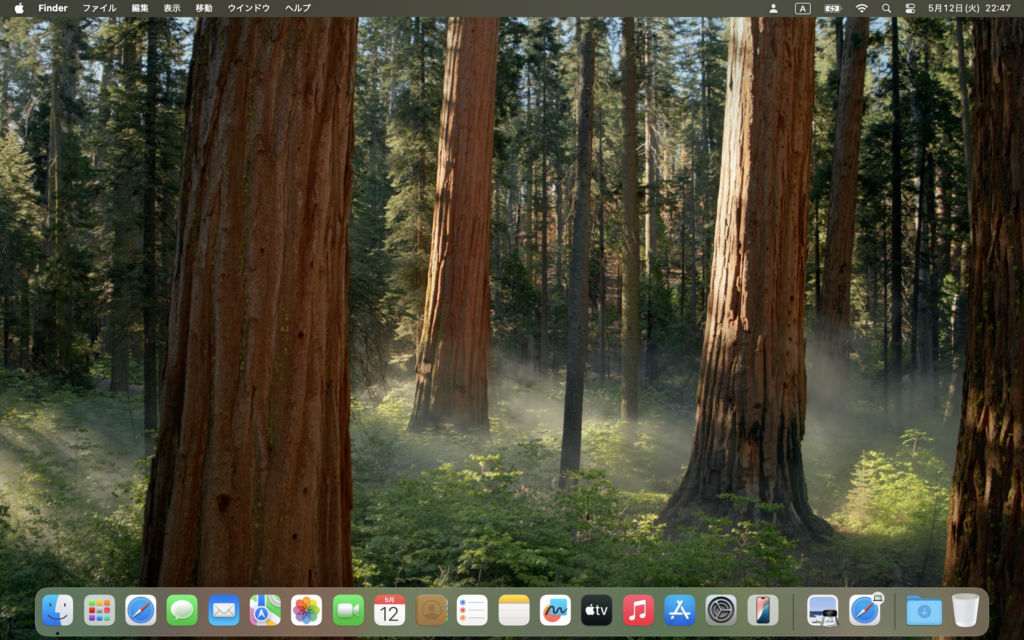
初期設定
再起動後は、購入直後のような状態になります。
- Wi-Fi設定
- Apple IDログイン
- キーボード設定
- 日本語入力設定
などを行います。
クリーンインストール後に感じたこと
個人的には、一度環境を整理して必要なものだけを入れ直したことで、かなり快適になりました。
特にMacは、長年使っていると知らないうちに不要な設定やアプリが増えていることがあります。
最初は少し手間ですが、思い切って整理すると、結果的に作業効率が上がることも多いと感じています。


コメント