

最初に注意事項
これらの記録は、自分自身のための備忘録として残しているものです。
機種や年代、macOSのバージョン、使用環境などによって、表示や設定方法、結果が大きく異なる場合があります。
また、記載している内容を実行したことで発生した不具合やデータ消失などについては、当方では責任を負えません。
設定変更や初期化、システム操作などを行う場合は、必ず事前にバックアップを取り、ご自身の判断と責任で行ってください。
できるだけ実際に試した内容をもとに記録していますが、情報が古くなっている場合や、現在の環境では仕様変更されている場合もあります。
同じように悩んでいる方の参考やヒントになれば幸いです。
MacBookを買い替えたり、使わなくなったMacを中古買取業者へ出したり、ヤフオクやメルカリへ出品する時に、一番注意しなければいけないのが「個人情報」と「Apple ID」の扱いです。
特にMacは、iPhoneと同じようにApple IDと強く紐付いているため、単純にデータを削除しただけでは不十分な場合があります。
もし設定を間違えると、
- 次の所有者がMacを使えない
- Apple IDが残ったままになる
- 写真やメール、パスワードなどが漏れる
- 「アクティベーションロック」でトラブルになる
といった問題が発生することがあります。
今回は、
古いMacBookを安全に手放すための準備と初期化方法を、初心者向けにわかりやすくまとめます。
まず最初にやること(超重要)
必ずバックアップを取る
初期化をすると、Macの中のデータはすべて消えます。
まずは外付けSSDやHDDなどへバックアップを取りましょう。
代表的なのは:
- Time Machine
- 外付けSSDへの手動コピー
- iCloud Drive確認
などです。
特に、
- 写真
- メール
- デスクトップ
- ダウンロードフォルダ
- ブックマーク
- パスワード
- Word / Excelデータ
などは忘れやすいので注意です。
Apple ID関連を解除する
iCloudからサインアウトする
これを忘れると非常に危険です。
macOS Sequoia / Sonoma / Ventura の場合
「システム設定」
↓
自分の名前(Apple ID)
↓
「サインアウト」
を選択します。
途中で、
Mac内のデータを残すかどうか表示されますが、
手放すMacなら削除で問題ありません。
「探す(Find My Mac)」を解除
通常はiCloudサインアウト時に一緒に解除されます。
これが残っていると、
次の所有者がMacを使えなくなる場合があります。
Bluetooth機器の解除
必要に応じて、
- Magic Mouse
- Magic Keyboard
- AirPods
などのペアリング解除も行います。
特にAirPodsはApple IDと連携しているため確認推奨です。
iMessageからサインアウト
「メッセージ」アプリ
↓
設定
↓
iMessage
↓
サインアウト
を行います。
Macを初期化する方法
ここからが本番です。
Macの年代によって方法が少し異なります。
Apple Silicon(M1 / M2 / M3)Mac の場合
一番簡単な方法
「システム設定」
↓
「一般」
↓
「転送またはリセット」
↓
「すべてのコンテンツと設定を消去」
これだけでiPhoneのように安全に初期化できます。
初心者にはこの方法が一番おすすめです。
Intel Mac の場合
古いMacBookはこちらが多いです。
macOS復旧を起動
Mac起動時に
⌘ Command + R
を押し続けます。
ディスクユーティリティを開く
「ディスクユーティリティ」
↓
内蔵SSDを選択
↓
「消去」
フォーマットを選択
通常は:
- APFS(比較的新しいMac)
- macOS拡張(ジャーナリング)
を選択します。
macOSを再インストール
消去後、
「macOSを再インストール」
を選択します。
オークション出品時の注意点
ヤフオクやメルカリでは特に重要です。
Apple IDが残っていないか確認
再起動後に、
- 「こんにちは」
- 初期設定画面
が表示されれば基本的にはOKです。
逆に、
- Apple ID要求
- パスワード入力画面
が表示される場合は、
Apple IDが正常に解除されていない可能性があります。
パスワードを貼ったまま出品しない
昔よくあるのが、
- Apple ID
- ログインパスワード
を書いた付箋を貼ったまま出品してしまうケースです。
これは非常に危険です。
SSD交換済みMacは記載する
中古出品では、
- SSD交換済み
- バッテリー交換済み
- 非純正部品使用
などは記載した方がトラブル防止になります。
ジャンク品は正直に書く
古いMacBookでは、
- バッテリー劣化
- 液晶ムラ
- キーボード不良
などがある場合も多いです。
隠さず正直に書いた方が後々安全です。
業者買取とオークションの違い
業者買取
メリット
- 手間が少ない
- 即現金化できる
- 梱包が比較的楽
デメリット
- 買取価格は安め
ヤフオク・メルカリ
メリット
- 高く売れる可能性がある
デメリット
- 初期化ミスのリスク
- クレーム対応
- 梱包作業が大変
個人的に特に注意してほしいこと
MacはWindows以上にApple IDとの紐付けが強いです。
「データを消したつもり」でも、
- iCloud
- 探す
- Apple ID
が残っているケースは意外と多いです。
中古Macのトラブルでもかなり多い部分なので、
ここだけは本当に注意した方がいいと思います。
まとめ
MacBookを手放す時は、
- バックアップ
- Apple IDサインアウト
- iCloud解除
- 「探す」OFF
- 初期化
- macOS再インストール
ここまでやって初めて安全です。
特に古いIntel Macは、
「ただ消しただけ」
では不十分な場合もあります。
これからMacを売却・譲渡する方の参考になれば幸いです。
古いMacBook/OS X Mavericks 初期化・再インストール記録
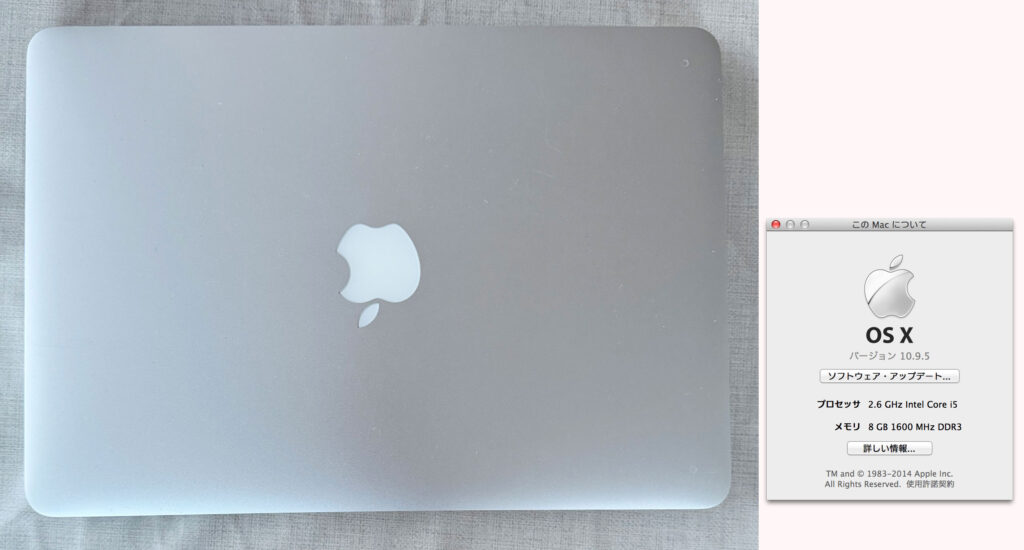
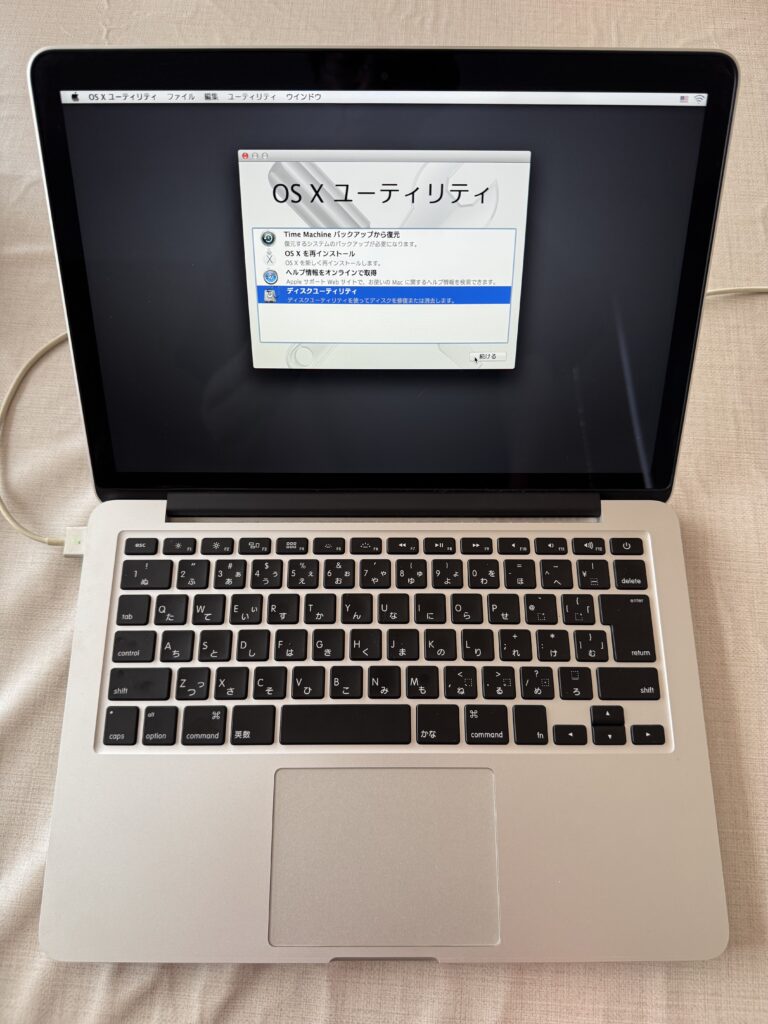
ここからディスクユーティリティやOS再インストールを行います。
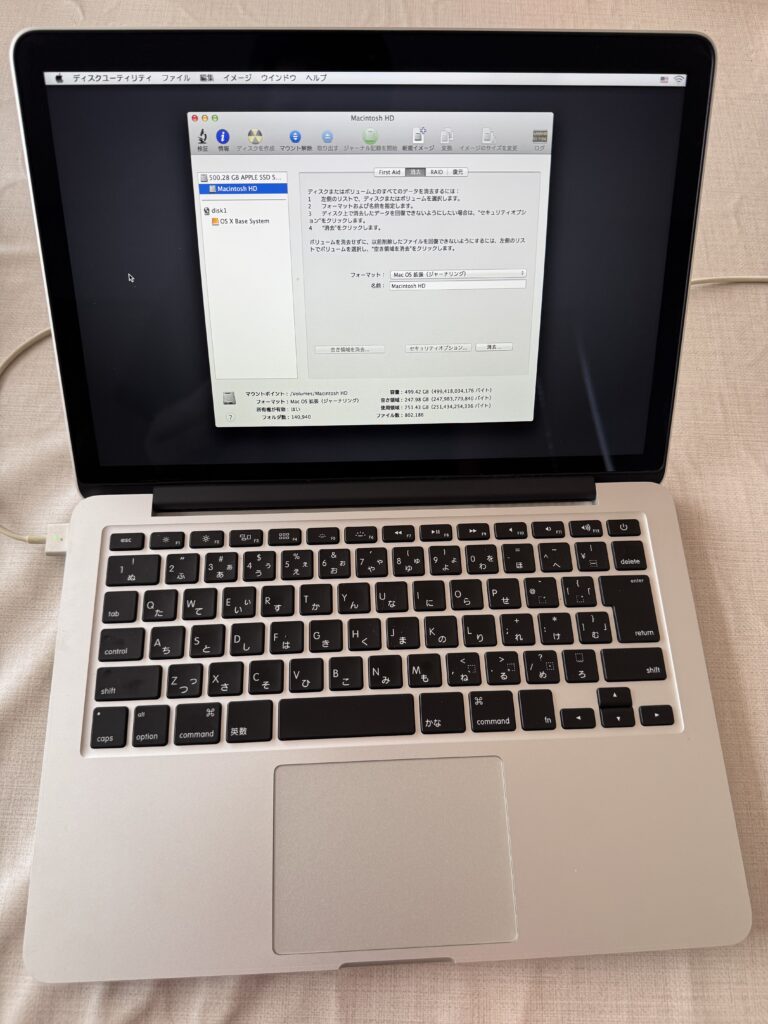
古いMacでは「Mac OS 拡張(ジャーナリング)」形式になる場合があります。
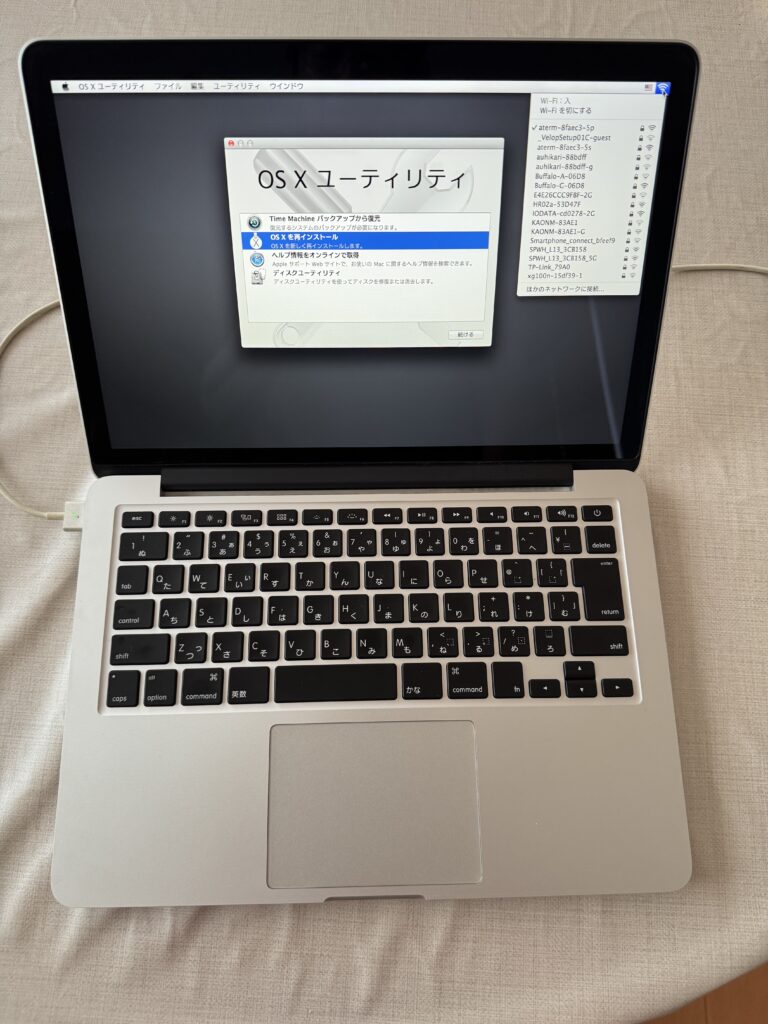
macOSのインストールではWi-Fi接続が必要になります。
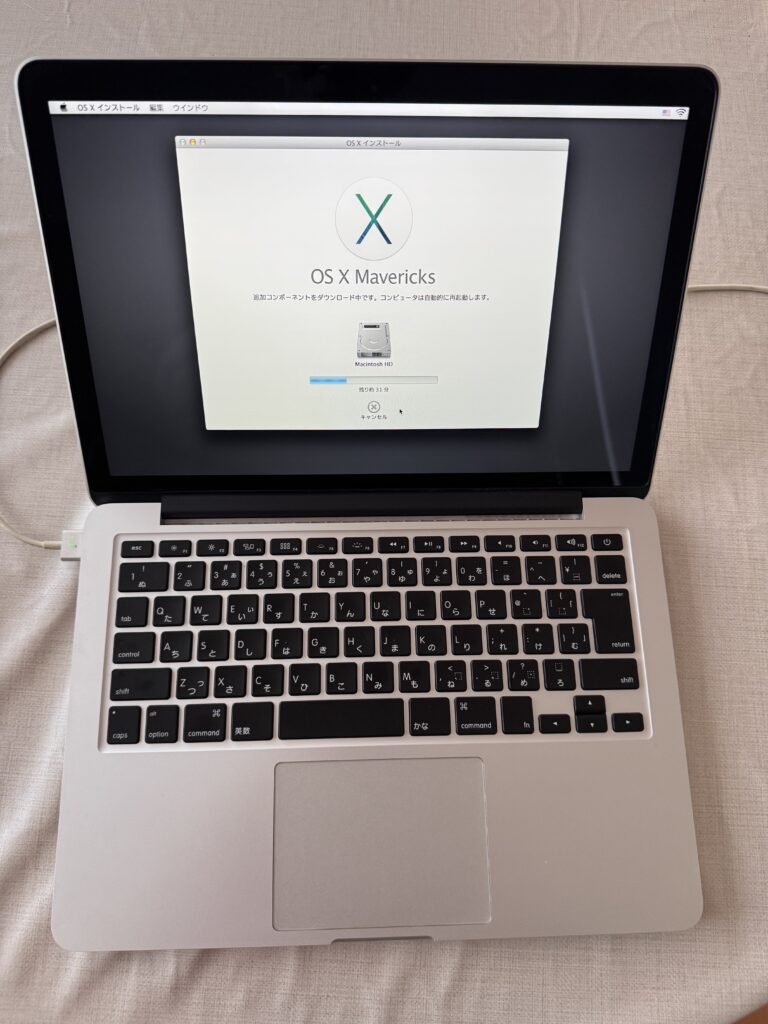
機種や回線速度によってはかなり時間がかかる場合があります。
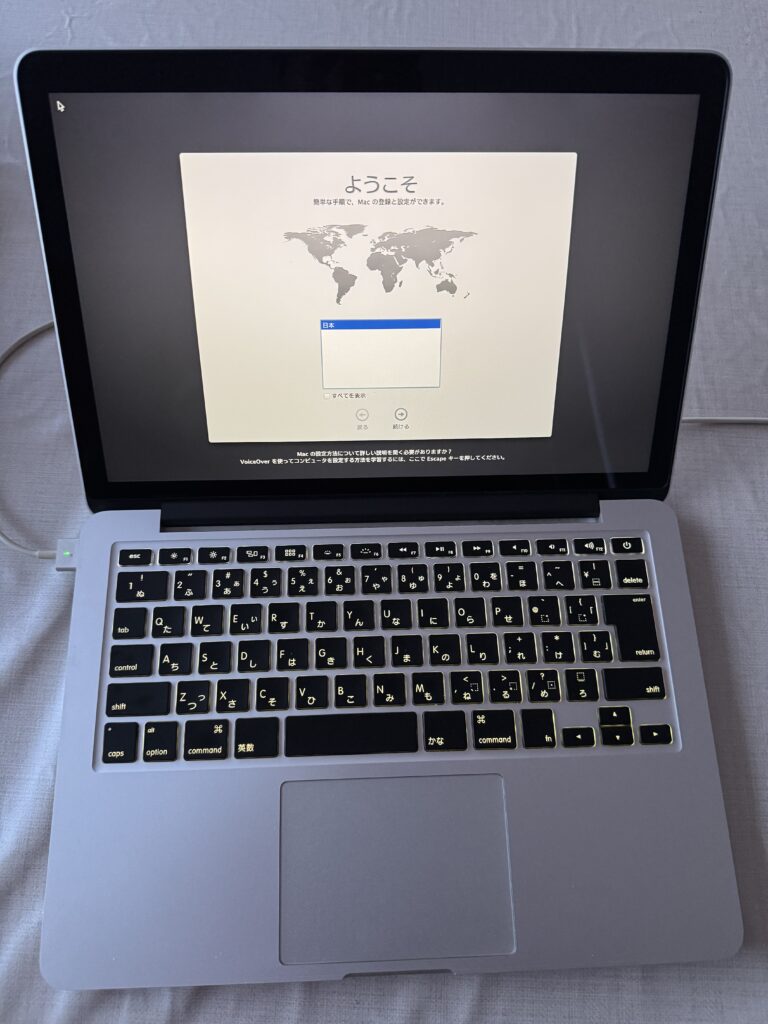
この「ようこそ」画面まで表示されれば、基本的には初期化完了です。
業者に出したり、オークションなどは、ここで終了電源を切ります。

コメント